Come costruire un grafico lineare con due serie di dati con Open Office Calc
Digitare i dati nelle celle del foglio elettronico.
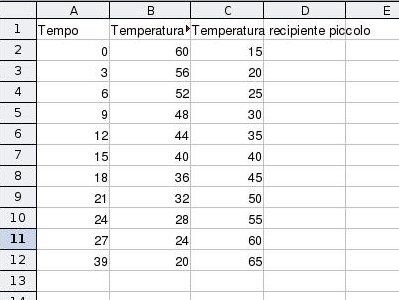
Per allargare la colonna B bisogna:
- portare il puntatore del mouse sulla linea che separa la colonna B dalla C
- appena esso assumera' la forma di una freccia orizzontale con le doppie punte, allargare la colonna per trascinamento
- ripetere il procedimento per la colonna C
A questo punto selezionare, trascinando il mouse, le celle da a1 a c12.

Selezionare dal menu Inserisci la voce Diagramma. Si aprira' questa finestra nella quale bisognera' selezionare Linea e poi il terzo riquadro: Solo linee.Poi fare click su Avanti >.

Nella finestra aggiungere la spunta su: Prima colonna come didascalia. Poi fare click su Avanti

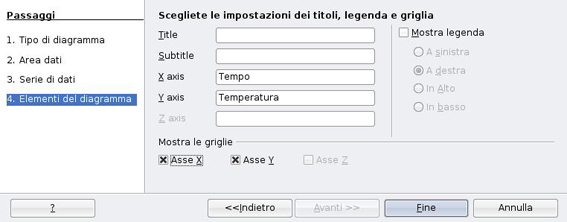
Alla schermata del passaggio 4:
- eliminare la spunta da Mostra legenda
- digitare nel campo X axis: "Tempo"
- digitare nel campo Y axis: "Temperatura"
- fare click su Fine.
Schermata del passaggio 3.
- Facendo click su Fine apparirà il grafico desiderato.

